Hilfe
Das Handbuch zu BusdriverMP – vom Einrichten des Launchers bis zur Leitstelle. Dieselben Kapitel findest du im Launcher hinter dem Fragezeichen.
Was ist busdrivermp
BusdriverMP ist ein Plugin für OMSI 2 und kein eigenes Spiel. Dieses Kapitel grenzt ab, was BusdriverMP leistet und was es bewusst nicht tut.
BusdriverMP zeigt die Busse der Mitspieler in Echtzeit auf derselben Karte. Übertragen werden Position, Blinker, Türen, Matrix und das Gelenk. Wer hinter einem Mitspieler fährt, sieht (sofern das Fahrzeug unterstützt wird) dessen Linie auf der Matrix und kann sich am Blinker orientieren.
- Mehrspielermodus auf einem öffentlichen BusdriverMP-Server
- Zusätzlich Singleplayer Modus für die Fahrt allein
- Eingebautes Funksystem mit deinen Kollegen und der Leitstelle
- Skillsystem für Linien- und Mapfreischaltungen
Was es nicht ist
BusdriverMP ist kein eigenes Spiel und kein Ersatz für OMSI 2. Es bringt keine Karte und keinen Bus mit. Beides musst du selbst besitzen und installiert haben.
Ohne OMSI 2 startet nichts. Karten und Busse kommen weiter aus dem OMSI-Ordner — BusdriverMP liest ihn nur aus.
Relay – Der Server, der die Daten der Mitspieler verteilt.
Matrix – Die Zielanzeige am Bus. Sie wird mitübertragen.
Launcher & Konto einrichten
Launcher laden, Konto anlegen, Beitritts-Schlüssel abwarten. Eine eigene Installation des Clients gibt es nicht mehr.
Launcher laden
Lade den Launcher von busdrivermp.de und entpacke das Archiv in einen eigenen Ordner. Starte darin die ProjektBremenLauncher.exe Der Launcher bringt BusdriverMP mit und hält sich selbst aktuell.
Wer die BusdriverMP.exe direkt anklickt, öffnet damit den Launcher. Sie ist kein eigenes Programm.
Konto anlegen und anmelden
Lege ein Konto auf busdrivermp.de an und melde dich damit im Launcher an. Das konnte wird unteranderem für den Zugang und für die Übertragung von XP, und deinem virtuellen Vermögen benötigt.
Beitritts-Schlüssel
Dein Key wird dir automatisch nach Kauf zugewiesen. Du brauchst den nicht eintragen.
Solange kein Schlüssel auf deinem Konto liegt, lässt sich Verbinden nicht anklicken und der Reiter Singleplayer bleibt verborgen — beides braucht ihn. Das ist keine Störung: Ein Knopf, der nur zu einer Absage führt, ist schlimmer als keiner.
Verschiebe den Launcher-Ordner nach dem ersten Start nicht mehr. Er merkt sich den Pfad zu OMSI 2, und ein Umzug bricht die Verknüpfung.
Den Pfad zu OMSI 2 setzt du unter Einstellungen — dort liegt auch der Schalter für den Autostart.
Beitritts-Schlüssel – Der Zugang zu einem Server. Der Betreiber weist ihn dem Konto zu.
Launcher – Das Programm, das BusdriverMP aktuell hält und OMSI startet.
Verbinden
Vom Start des Launchers bis zur abgeschlossenen Fahrt. Wer diesen Abschnitt einmal gelesen hat, braucht ihn nicht wieder.
OMSI aus dem Launcher starten
Möchtest du eine Freie Fahrt im Multiplayer starten, so lade eine Karte und platziere dort einen Bus. Anschließend drückst du im BusdriverMP-Menü auf Verbinden. Du baust nun eine Verbindung zum BusdriverMP#1-Server auf.
Im Reiter BusdriverMP liegen Verbindung, Bestenliste, Status und das Feld Mitspieler nebeneinander.
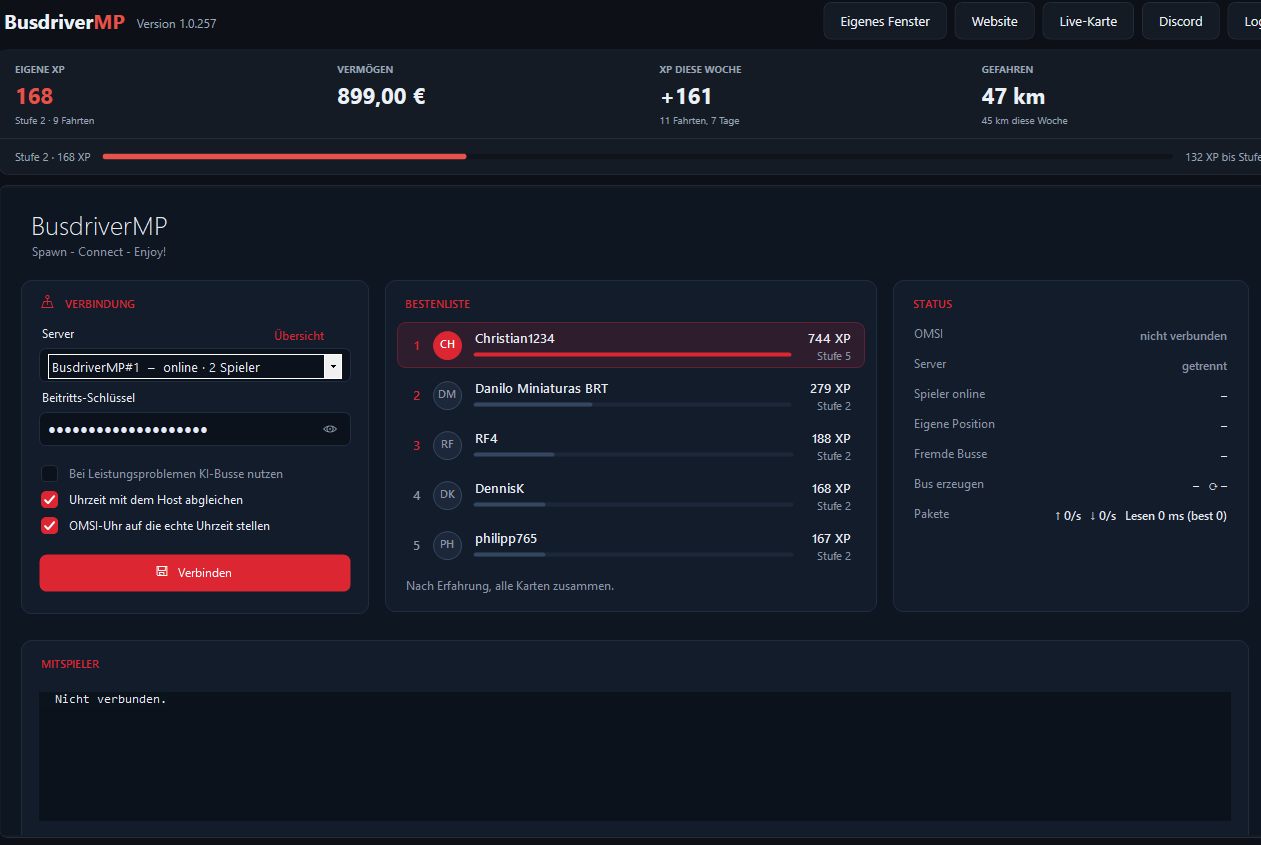
Was auf dieser Seite steht
- Kopfzeile
- Eigene XP mit Stufe und Fahrtenzahl, Vermögen, XP dieser Woche und gefahrene Kilometer. Der Balken darunter zeigt, wie weit es bis zur nächsten Stufe ist.
- Eigenes Fenster
- Löst den Reiter vom Launcher und legt ihn in ein eigenes Fenster — praktisch auf einem zweiten Bildschirm neben OMSI.
- Website
- Öffnet busdrivermp.de im Browser.
- Live-Karte
- Öffnet eine Livemap im Browser mit allen Fahrzeugen auf allen aktiven Karten.
- Discord
- Öffnet den Discord-Server: Fahrpläne, Ankündigungen und Support. Für den Funk wird er nicht gebraucht.
- Log
- Öffnet das Verzeichnis in dem die Logfiles von BusdriverMP liegen.
- Verbindung
- Nach dem Platzieren eines Busses baut der Button "Verbinden" eine Verbindung zum Server auf.
- Bestenliste
- Die fünf Fahrer mit der meisten Erfahrung, über alle Karten zusammen.
- Mitspieler
- Solange du getrennt bist, steht hier „Nicht verbunden.“ Nach dem Verbinden erscheinen die Mitspieler mit Wagennummer und Linie.
Fahrzeugkollisionen sollten in OMSI 2 ausgeschaltet sein. Sonst schieben sich Mitspielerbusse gegenseitig aus der Spur, und die Fahrt lässt sich nicht mehr sauber abschließen.
Welche Busse unterstützt werden
Ein unterstütztes Fahrzeug zeigt beim Mitspieler alles, was BusdriverMP überträgt: Blinker, Türen, Matrix und das Gelenk. Bei jedem anderen Bus fährt der Mitspieler zwar mit, aber diese Anzeigen bleiben stumm – die Variablennamen dafür sind von Bus zu Bus verschieden und müssen je Fahrzeugfamilie eingetragen werden.
Welche Fahrzeuge dazugehören, steht in der Fahrzeugliste auf der Website. Sie wächst weiter.
Hast du den Bus eines Mitspielers gar nicht installiert, bleibt seine Fahrt trotzdem sichtbar: An seiner Stelle steht der Standardbus von OMSI 2 – der MAN EN92 bei einem Solobus, der GN92 bei einem Gelenkbus. Beide gehören zum Lieferumfang von OMSI 2, dir fehlt also nie ein Mitspieler. Nur sieht er eben anders aus, als er bei sich selbst fährt.
Die drei Schalter
Neben der Serverliste stehen drei Schalter. Sie greifen erst beim nächsten Verbinden.
- Bei Leistungsproblemen KI-Busse nutzen
- Mitspielerbusse werden als KI-Variante (sofern vorhanden) platziert. Unter Umständen sind dadurch Features (wie z. B. Matrix) nicht mehr sichtbar
- Uhrzeit mit dem Host abgleichen
- Deine OMSI-Uhr übernimmt die Zeit des Servers. Ohne den Abgleich fährst du nach deiner eigenen eingestellten OMSI-Zeit.
- OMSI-Uhr auf die echte Uhrzeit stellen
- Setzt nur die Tageszeit, nie das Datum. Nützlich, wenn du in Echtzeit mit Kollegen fahren willst.
Beitritts-Schlüssel – Der Zugang zu einem Server. Der Betreiber weist ihn dem Konto zu.
Umlauf – Die Abfolge von Fahrten, die ein Wagen an einem Tag leistet.
Fahrtenmappe – Die Liste deiner Fahrten mit Status und Begründung der Erfahrung.
Das Overlay im Spiel
Im Spiel liegt eine schmale Kopfzeile über OMSI, dazu unten rechts das Funkfeld. F6 schaltet beides ein und aus.
Die Kopfzeile
Sobald du verbunden bist, legt BusdriverMP eine Kopfzeile über das Bild von OMSI. Sie steht am oberen Rand, nimmt keine Eingaben an und lässt sich nicht verschieben.
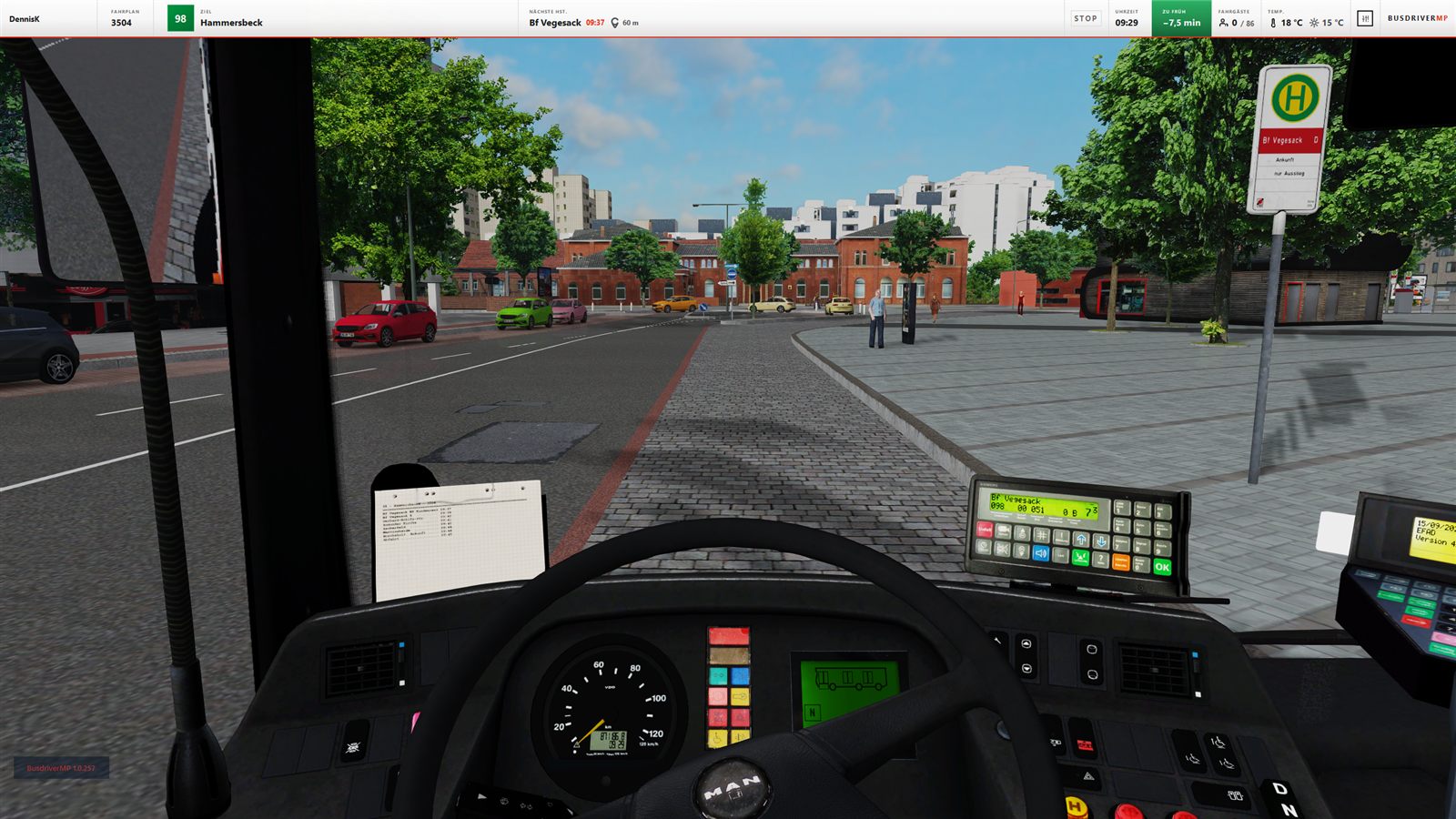
- Username
- Dein BusdriverMP Username
- Fahrplan
- Hier steht der Name deines Fahrplans, sofern du einen in OMSI angenommen hast
- Ziel
- Zeigt geschilderte Linie & Ziel an
- Nächste Hst.
- Name der nächsten Haltestelle, ihre Sollzeit und die Entfernung in Metern.
- Fahrplanlage
- Grün bei zu früh, rot bei Verspätung, mit der Abweichung in Minuten. Steht ein Strich, läuft keine Fahrt.
- Fahrgäste
- Besetzung und Platzangebot des Busses.
- STOP
- Zeigt einen Haltewunsch an
- Schieberegler-Symbol
- Öffnet die Einstellungen des Overlays, rechts neben der Temperatur.
Einstellungen des Overlays
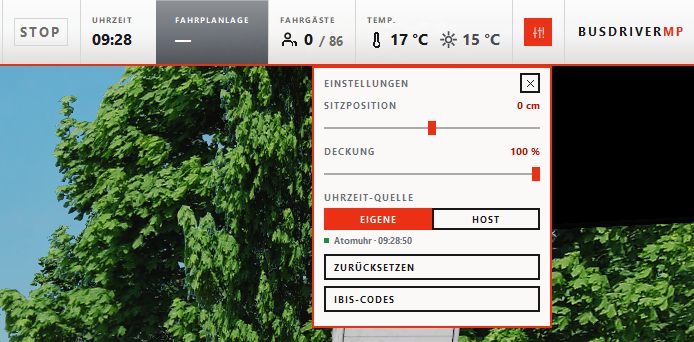
- Sitzposition
- Verschiebt die Kopfzeile nach oben oder unten, damit sie zur Sitzhöhe im Bus passt.
- Deckung
- Deckkraft der Kopfzeile. Für Aufnahmen lässt sie sich zurücknehmen, ohne sie ganz auszuschalten.
- Uhrzeit-Quelle
- Eigene oder Host. Bei Host übernimmt OMSI die Zeit des Servers; darunter steht die Atomuhr-Zeit zum Vergleich.
- Zurücksetzen
- Setzt Sitzposition und Deckung auf die Vorgabe zurück.
- IBIS-Codes
- Zeigt die Codes, die du am IBIS eintippst, um Linie und Kurs zu setzen.
Funkmenü
Mit der Taste F6 kann das Funkmenü geöffnet werden.
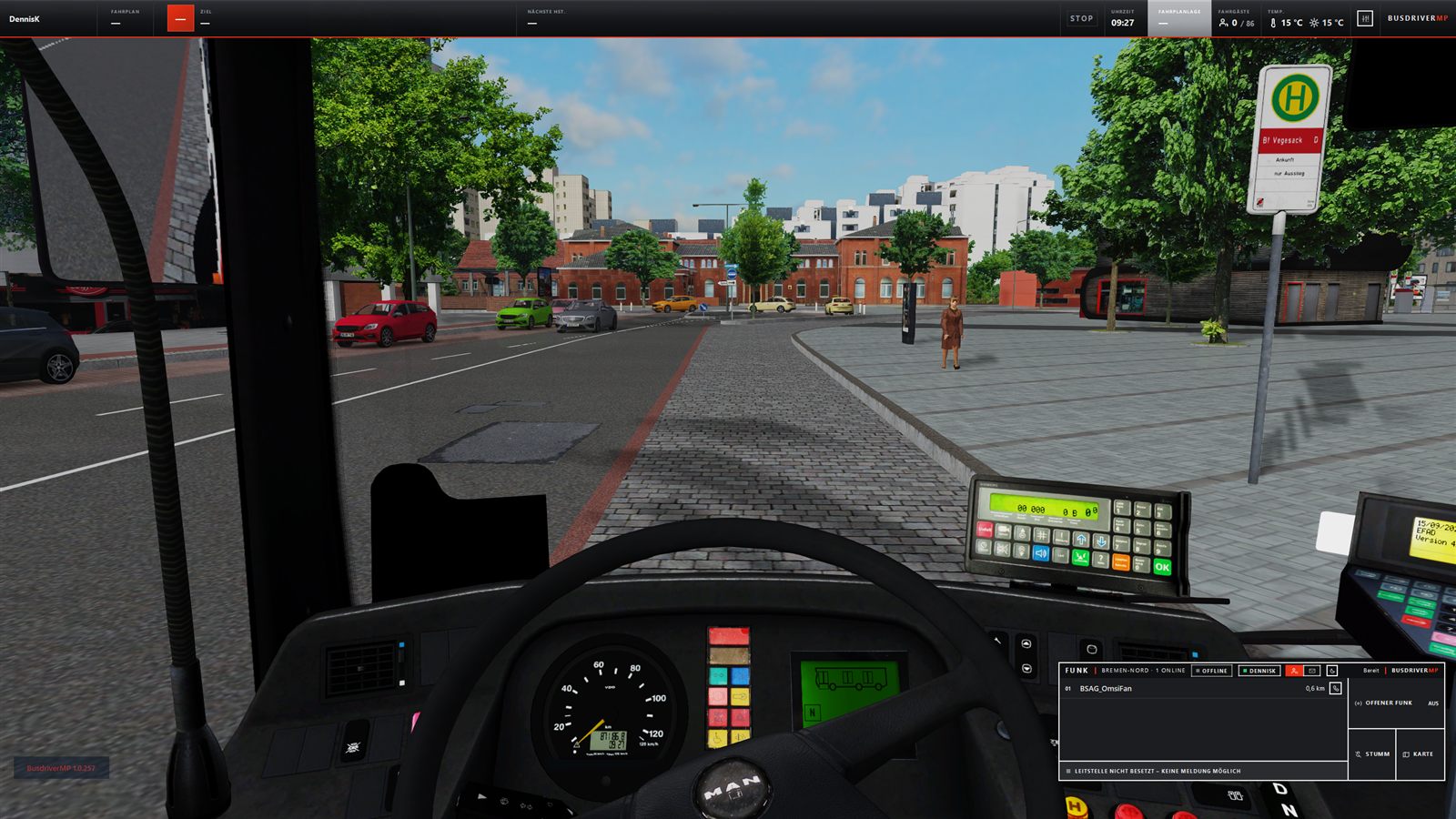
- Mitspielerliste
- Name und Entfernung. Mit dem Hörer-Symbol rufst du den Spieler direkt an.
- Offener Funk
- Im offenen Funk kannst du mit anderen Mitspielern deiner Session sprechen.
- Stumm
- Schaltet dein Mikrofon ab, ohne die Verbindung zu trennen.
- Karte
- Öffnet die Live-Karte
- Offline / Name
- Zeigt deinen Namen an und ob die Leitstelle aktuell besetzt ist. Hinter deinem Namen kannst du dein Fahrerprofil einsehen
- Leitstelle nicht besetzt
- Die Zeile unten zeigt ebenfalls an, ob eine Leitstelle aktiv ist. Ist eine Leitstelle aktiv hast du dort einen Unfall / Sprechwunsch Button für den Kontakt zur Leitstelle.
Eigenes profil
Über deinen Namen im Funkmenü kommst du an deine Statistiken und an die Auswertung der letzten Fahrten — ohne OMSI zu verlassen.
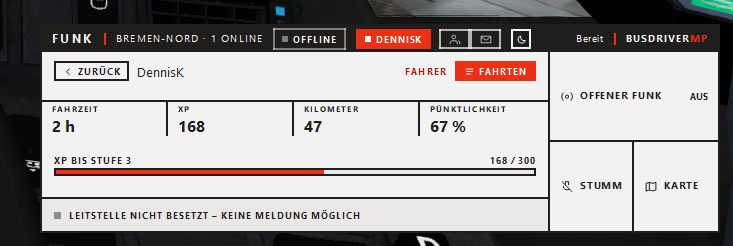
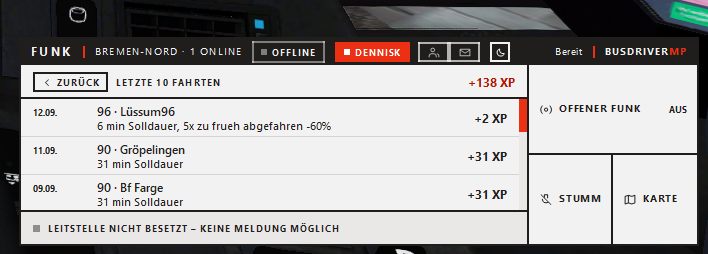
F6
Mit F6 schaltest du das Overlay ein und aus — Kopfzeile und Funkfeld zusammen.
Das Overlay lässt sich nicht verschieben und nicht auf einen zweiten Bildschirm legen — nur über Sitzposition und Deckung anpassen. Wer es daneben haben will, nutzt „Eigenes Fenster“ im Launcher.
Overlay – Kopfzeile und Funkfeld, die BusdriverMP im Spiel über OMSI legt.
F6 – Die Taste, die das Overlay ein- und ausschaltet.
Fahrplanlage – Die Abweichung von der Solldauer, grün bei zu früh, rot bei Verspätung.
IBIS – Das Bordgerät im Bus. Über seine Codes werden Linie und Kurs gesetzt.
Sitzungen
Höchstens zehn Spieler fahren zusammen. Dieses Kapitel erklärt, warum die Grenze dort liegt und was beim elften Beitritt passiert.
Eine Sitzung führt höchstens zehn Spieler. Tritt der elfte bei, öffnet sich eine zweite Sitzung auf derselben Karte. Beide fahren dieselbe Strecke, sehen sich aber nicht.
Wird in der ersten Sitzung ein Platz frei, füllt ihn der nächste Beitritt. Es gibt keine Warteschlange und keine Möglichkeit, die Sitzung zu wählen.
Sitzung – Eine Gruppe von höchstens zehn Spielern auf derselben Karte.
Kachel – Ein Kartenabschnitt in OMSI. Position wird kachelweise übertragen.
Funk
Der Funk steckt in BusdriverMP. Kein Discord, kein zweites Programm — Sprechtaste halten und reden.
Halte die Sprechtaste (Vorgabe: F8) und sprich. Welche Taste es ist, stellst du im Funkfenster (F6) ein. Gesendet wird nur, solange OMSI im Vordergrund läuft — wer nebenbei in einem anderen Fenster tippt, funkt nicht versehentlich mit.
Anfunken
Über das Hörersymbol im Funkfenster (F6) rufst du einen Mitspieler direkt an. Er sieht den Ruf in seinem Funkfenster und nimmt an oder lehnt ab; danach hört euch niemand sonst. Auflegen beendet das Gespräch für beide.
Offener Funk
Im offenen Funk hört dich jeder, der auf derselben Karte in derselben Sitzung fährt — seit dem 20.09.2026 unabhängig von der Entfernung. Vorher war bei einem Kilometer Schluss; auf einer Karte mit drei Leuten hieß das, dass man allein fährt und dabei zuhört, wie niemand etwas sagt. Wer in einer privaten Runde fährt, bleibt unter sich. Mit F7 schaltest du ihn ab; Direktrufe und die Leitstelle erreichen dich trotzdem.
Die Leitstelle kann jederzeit an alle Fahrer ihrer Karte durchsagen — ohne Entfernungsgrenze und auch dann, wenn du den offenen Funk ausgeschaltet hast. Umgekehrt erreicht sie ein Leitstellenruf nur, wenn jemand auf dem Platz sitzt; ob er besetzt ist, steht im Funkfenster.
Discord brauchst du für den Funk nicht mehr. Es bleibt der Ort für Fahrpläne, Ankündigungen und Support — gesprochen wird im Spiel.
Regeln im Funk
Im Funk gibt es klare Regeln die einzuhalten sind.
- Kurz halten: melden, Sache nennen, Kanal freigeben.
- Warten, bis die Gegenseite ausgesprochen hat — dazwischenreden macht beide unverständlich.
- Die Leitstelle hat Vorrang. Eine Durchsage wird nicht überfunkt.
- Im offenen Funk nur, was alle betrifft: Umleitungen, Vorfälle, Ausfälle.
- Privates, Musik und Hintergrundgeräusche gehören nicht in den Kanal — bei Bedarf Stumm schalten.
- Beleidigungen, Spam und Daueraufschaltung können zum Ausschluss vom Funk führen.
- Sexuelle Handlungen, sexuelle Äußerungen und entsprechende Aufforderungen sind im Funk verboten.
Wer den Kanal dauerhaft blockiert, wird vom Betreiber stummgeschaltet. Fahren und Anrechnung laufen weiter — nur der Funk bleibt zu.
Bei schweren oder wiederholten Verstößen sperrt der Betreiber den Zugang zum Server. Was gefahren und gebucht wurde, bleibt davon unberührt.
Offener Funk – Alle, die auf derselben Karte in derselben Runde fahren — ohne Entfernungsgrenze.
Wagennummer – Die Nummer am Bus. Sie ist die Adresse im Funk.
Erfahrung und Geld
Wie aus einer gefahrenen Fahrt Erfahrung und Lohn werden — und warum die Zahl nie geraten ist.
Jede abgeschlossene Fahrt bringt Erfahrung nach der Solldauer des Fahrplans. Pünktlich gibt es Zuschlag, zu frühes Abfahren wird mit Abzügen bestraft.
Die Begründung steht an jeder Fahrt im Profil: Solldauer, gefahrene Zeit, Zuschlag und Abzug einzeln aufgeführt.
Wer schon hinterherfährt, darf aufholen: Haltestellen, die du mit mehr als drei Minuten Verspätung durchfährst, zählen nicht als ausgelassen — weder für die Fahrgastzufriedenheit noch für die Ziele. Erfahrung kostet ein ausgelassener Halt ohnehin keine. Ob am Mast jemand stand, kann das Spiel uns nicht sagen; die Regel hängt deshalb allein an der Fahrplanlage.
Stufen
Stufe 2 gibt es ab 100 Erfahrungspunkten, danach kostet jede weitere 200 — der erste Aufstieg soll noch am ersten Abend kommen. Danach werden die Schritte länger: ab Stufe 10 je 300, ab Stufe 20 je 600, ab Stufe 25 je 800, ab Stufe 30 je 1.200, ab Stufe 35 je 1.400 und ab Stufe 40 je 2.000. Stufe 10 beginnt damit bei 1.700 Punkten, Stufe 20 bei 4.700, Stufe 25 bei 7.700, Stufe 30 bei 11.700, Stufe 35 bei 17.700 und Stufe 40 bei 24.700. Nach oben ist die Leiter offen; ab Stufe 40 bleibt es bei 2.000 je Stufe.
Fahrt abschließen
Fahre den Umlauf bis zur Endhaltestelle und beende die Fahrt im Launcher. Die Auswertung läuft stündlich; bis dahin steht die Fahrt als offen in deiner Fahrtenmappe.
Eine abgebrochene Fahrt lässt sich nicht nachträglich anrechnen. Es gibt dafür bewusst keinen Knopf — sonst wäre die Erfahrung nicht mehr an den Fahrplan gebunden.
Geld
- Einnahme des Betriebs
- 20 € je Erfahrungspunkt, fließt in die Betriebskasse — greift erst mit BusdriverMP: Company, der kommenden Erweiterung.
- Lohn des Fahrers
- 3 € je Erfahrungspunkt, also 15 % der Betriebseinnahme.
- Begrüßungsgeld
- 1.000 € einmalig auf das neue Konto.
Erfahrung gehört dem Spieler, nicht dem Betrieb. Sie bleibt beim Wechsel erhalten.
Anpassungen am Balancing sind während der Einführungsphase von BusdriverMP nicht ausgeschlossen. Werte für Erfahrung, Lohn und Zuschläge können sich noch ändern; Änderungen kündigt der Betreiber im Changelog an.
Solldauer – Die Zeit, die der Fahrplan für eine Fahrt vorsieht.
Erfahrungspunkt – Die Rechengröße hinter Lohn und Betriebseinnahme.
BusdriverMP: Singleplayer
Allein fahren, mit allem außer Mitspielern. Erfahrung und Vermögen laufen weiter und werden übertragen.
Der Singleplayer braucht keinen Server. Er läuft offline, sammelt aber Erfahrung und Verdienst und überträgt beides beim nächsten Login.
Dienst
Richte die Fahrt ein: Karte, Linie, Fahrt, Fahrzeug und Startzeit. Der Launcher zeigt den geschätzten Ertrag und startet OMSI.
Daneben liegt die Extraschicht: bis zu fünf Vorschläge am Tag aus freigeschalteten Karten für zusätzliches Einkommen und XP.
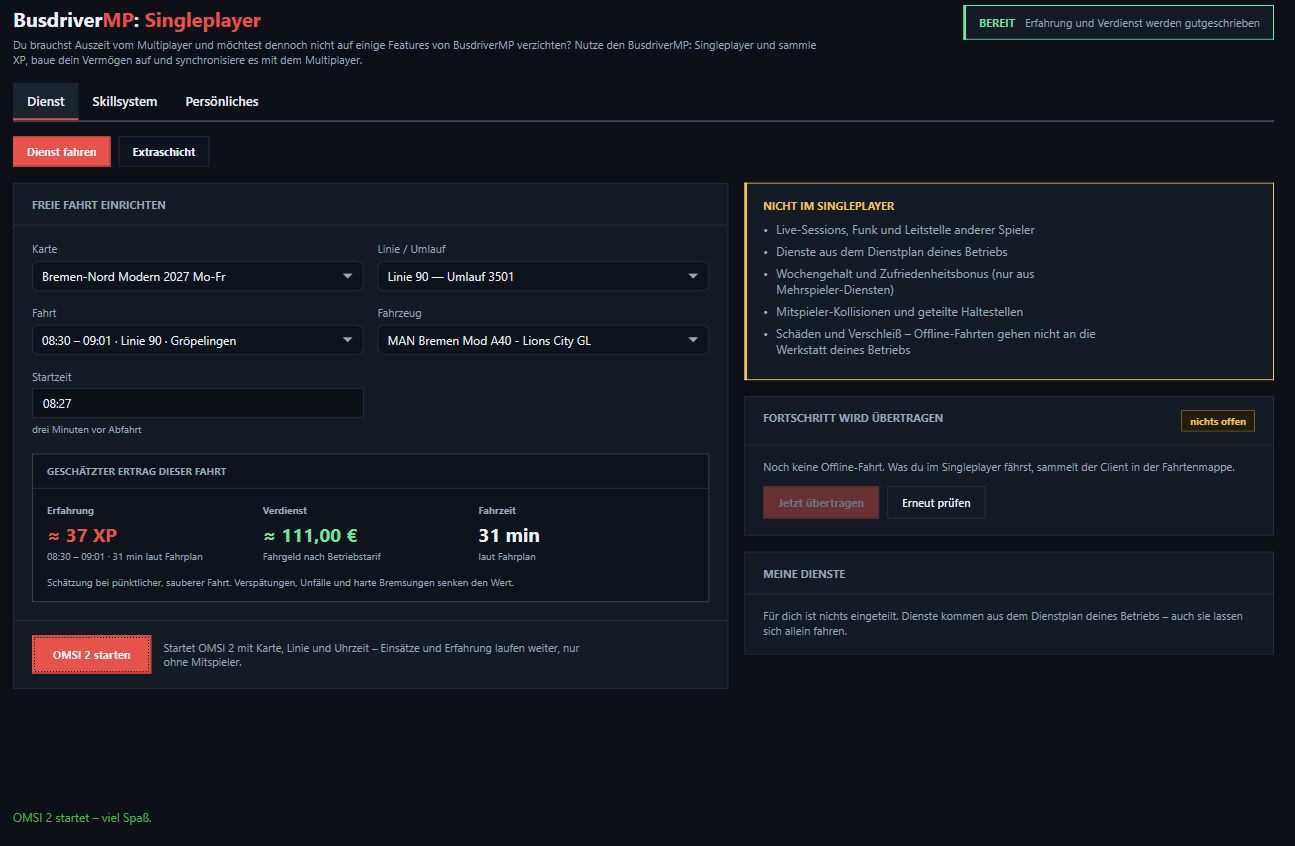
Der geschätzte Ertrag gilt für eine pünktliche, saubere Fahrt. Verspätungen, Unfälle und harte Bremsungen senken den Wert.
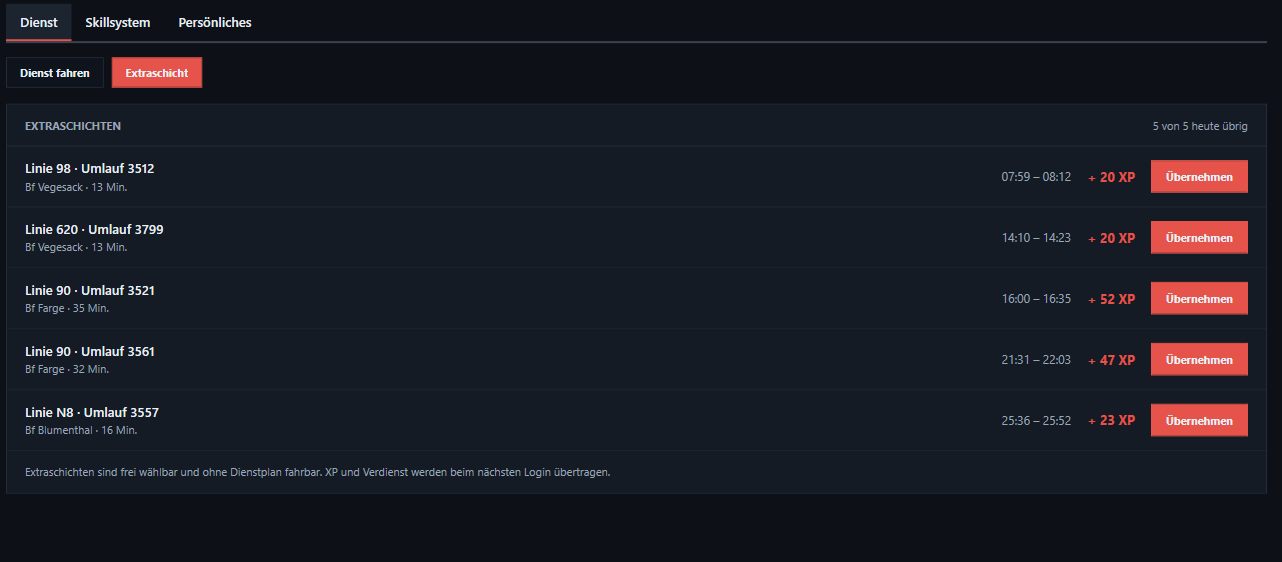
Das Tagesziel
Jeden Tag steht ein Ziel an — eines von acht, und nie zweimal dasselbe hintereinander. Beim ersten Start des Tages geht es als Fenster auf; danach steht es oben im Reiter Dienst, mit Balken und der Kette der letzten sieben Tage. Der Haken erscheint noch in der Einblendung am Endpunkt, nicht erst beim nächsten Blick in den Launcher.
- Zwei Fahrten
- Zwei Fahrplanfahrten an einem Tag — 100,00 €.
- Dreißig Kilometer
- Dreißig Kilometer im Dienst — 100,00 €.
- Nach Fahrplan
- Eine Fahrt pünktlich zu Ende bringen — 200,00 €.
- Ohne Beanstandung
- Drei Fahrten ohne Abzug — 250,00 €.
- Zwei Linien
- Auf zwei verschiedenen Linien fahren — 200,00 €.
- Spätdienst
- Eine Fahrt nach 18 Uhr Spielzeit — 100,00 €.
- Frühdienst
- Eine Fahrt vor 8 Uhr Spielzeit — 100,00 €.
- Lange Strecke
- Eine Fahrt über fünfzehn Kilometer — 150,00 €.
Wer mehrere Tage hintereinander sein Ziel schafft, bekommt zusätzlich: nach 3 Tagen 20 XP, nach 7 Tagen 30 XP, nach 14 Tagen 1.000,00 € und 40 XP, nach 30 Tagen 4.000,00 € und 50 XP — und danach alle weiteren 30 Tage erneut.
Gezählt wird DEIN Tag, nicht der des Servers: Wer nachts um eins fährt, fährt auf das Ziel dieses Tages und nicht schon auf das von morgen. Fahrten aus dem Mehrspieler zählen mit.
Skillsystem
Kartenfreischaltungen erfolgen über dein BusdriverMP Level. Linien schaltest du über absolvierte Fahrten frei. Die Regeln dazu stehen in Kapitel 9.
Persönliches
Vermögen, Erfahrung, Stufe und der noch nicht übertragene Teil stehen hier, dazu Rang und Statistik.
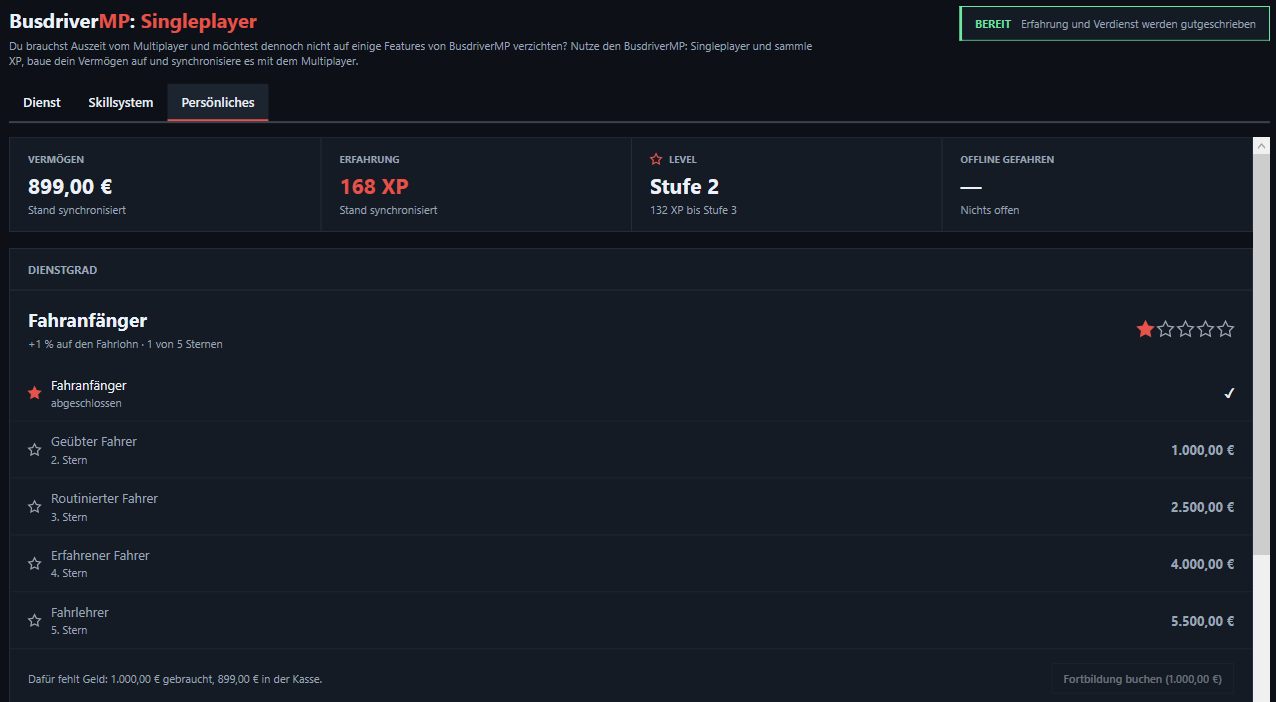
- Rang
- Sieben Stufen vom Fahranfänger bis zum Fahrlehrer Senior. Die ersten fünf geben je +2,5 % auf den Fahrlohn, zusammen +12,5 % — dort ist beim Lohn Schluss. Die beiden darüber zahlen in einer anderen Währung: Fahrlehrer Junior gibt +2,5 % auf die Erfahrung jeder Fahrt, Fahrlehrer Senior +5,0 %.
- Fortbildung buchen
- Die ersten fünf Sterne kosten Geld UND Erfahrung: Fahranfänger 500 €, Geübter Fahrer 1.000 € ab Stufe 5, Routinierter Fahrer 3.000 € ab Stufe 10, Erfahrener Fahrer 5.000 € ab Stufe 15, Fahrlehrer 7.500 € ab Stufe 20. Fahrlehrer Junior (ab Stufe 33) und Fahrlehrer Senior (ab Stufe 37) kosten kein Geld — sie kosten Fahrten: 24.300 und 27.500 Erfahrungspunkte. Fehlt eines von beidem, steht darunter, was.
In den Betrieb einzahlen
Wer in einem Betrieb ist, findet hier eine Karte zum Einzahlen: Betrag eintippen, bestätigen, fertig. Das Geld geht aus deiner Kasse in die Betriebskasse und steht dort als Buchung mit deinem Namen. Jedes Mitglied darf einzahlen, auch ohne das Recht zu verwalten — wer seinem Betrieb etwas gibt, nimmt niemandem etwas weg. Den Weg zurück gibt es nicht: Ausgeben darf weiterhin nur, wer es darf.
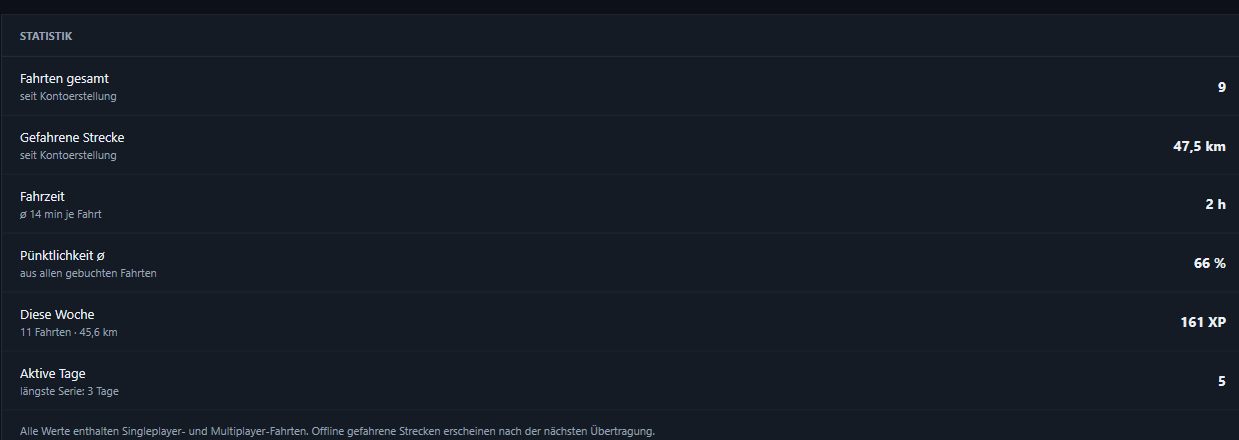
Was nicht geht
Live-Sitzungen, Funk und die Leitstelle anderer Spieler; Dienste aus dem Dienstplan des Betriebs; Wochengehalt und Zufriedenheitsbonus und Mitspieler-Kollisionen.
Extraschicht – Eine frei wählbare Fahrt ohne Dienstplan, mit Zuschlag.
Fahrtenmappe – Die lokale Liste offener Fahrten, bis sie übertragen sind.
Das Skillsystem
Zwei getrennte Währungen: Karten kosten Stufen, Linien kosten gefahrene Fahrten. Das ist der Kern dieses Kapitels.
Karten kosten Stufen
Stufe 1 gibt die erste Karte, Stufe 3 die zweite, danach alle zwei Stufen eine weitere. Freigeschaltet werden nur Karten, die im OMSI-Ordner wirklich liegen.
Linien kosten Fahrten
Die erste Linie einer Karte ist umsonst — und du wählst sie selbst, es wird keine zugeteilt. Jede weitere kostet drei abgeschlossene Fahrten auf einer schon offenen Linie.
Linienbonus
Je fünf weitere Fahrten auf einer Linie gibt es +1 % auf Geld und Erfahrung am Dienstende. Der Bonus gilt für diese Linie, nicht für die Karte.
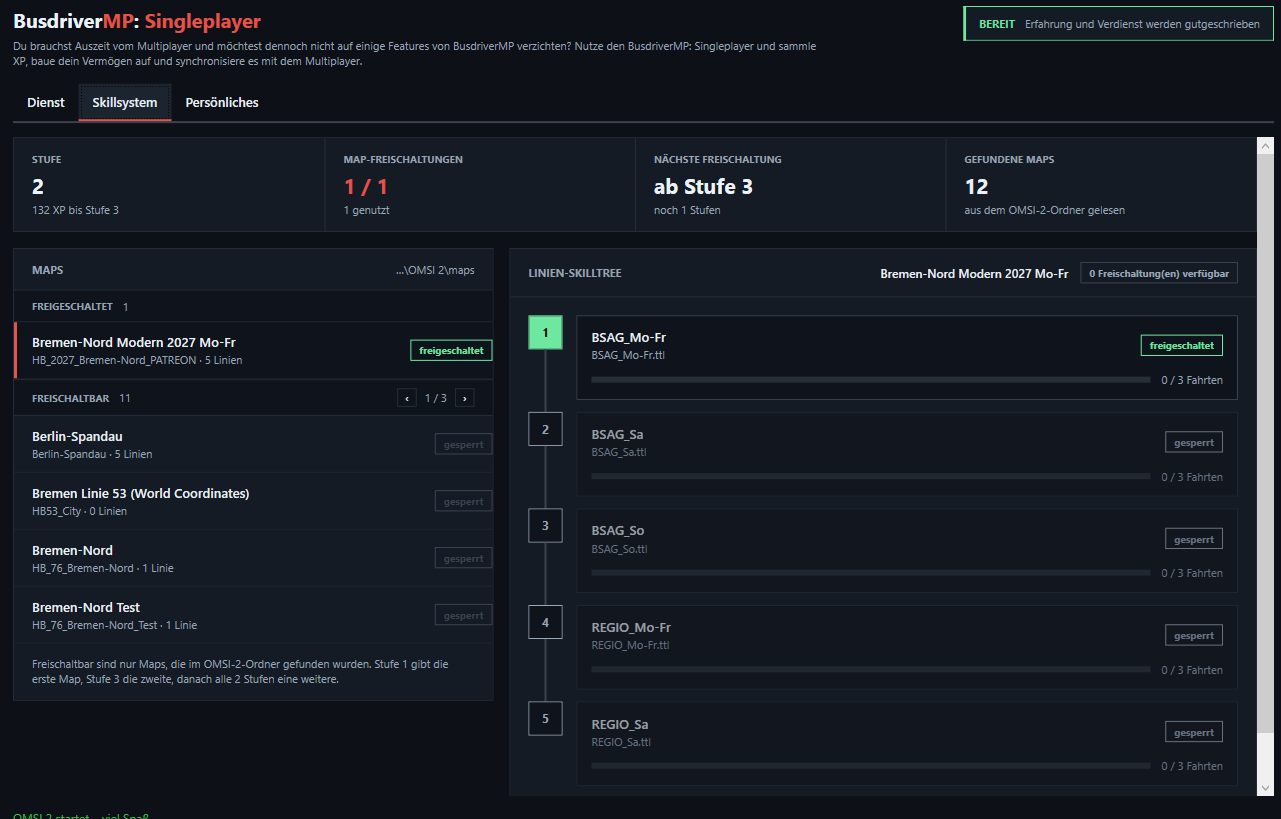
- Map-Freischaltungen
- Wie viele Karten dir zustehen und wie viele davon genutzt sind.
- Nächste Freischaltung
- Ab welcher Stufe die nächste Karte frei wird, und wie viele Stufen noch fehlen.
- Gefundene Maps
- Alles, was der Launcher im OMSI-2-Ordner gelesen hat — freigeschaltet und gesperrt.
- Linien-Skilltree
- Die Linien der gewählten Karte in einer Kette, jede mit ihrem Fahrtenfortschritt.
Extraschichten, Dienste und die Kartenauswahl zeigen ausschließlich freigeschaltete Karten. Was nicht offen ist, erscheint dort gar nicht.
Stufen lassen sich nicht in Linien umwandeln und Fahrten nicht in Stufen. Die beiden Währungen bleiben getrennt.
Skilltree – Die Kette der Linien einer Karte, von der ersten freien bis zur letzten.
Linienbonus – +1 % auf Geld und Erfahrung je fünf weitere Fahrten auf einer Linie.
Die Leitstelle
Die Leitstelle läuft im Netz unter busdrivermp.de/leitstelle.php und führt alle Fahrzeuge live.
Leitstelle übernehmen
Die Leitstelle übernimmst du im Launcher: Reiter „Leitstelle“, dort meldest du dich für eine Karte zum Dienst. Solange die Seite offen ist und BusdriverMP läuft, hörst du die Rufe der Fahrer und sprichst mit derselben Taste wie im Bus.
Dafür brauchst du keine Rolle und keine Freischaltung: Jedes angemeldete Konto kann die Leitstelle übernehmen. Pro Sitzung sitzen höchstens zwei Disponenten gleichzeitig am Platz — oben auf der Seite steht, wie viele frei sind. Ein Platz wird von selbst wieder frei, wenn jemand den Reiter zumacht.
Gesprochen wird über den eingebauten Funk: Die Leitstellenseite muss im Launcher offen sein und BusdriverMP laufen — dann hörst du die Rufe der Fahrer und sprichst mit derselben Taste wie im Bus. Im Browser geht alles außer dem Funk.
Bedient wird die Leitstelle im Browser unter busdrivermp.de/leitstelle.php — OMSI braucht es dafür nicht.
Die Oberfläche
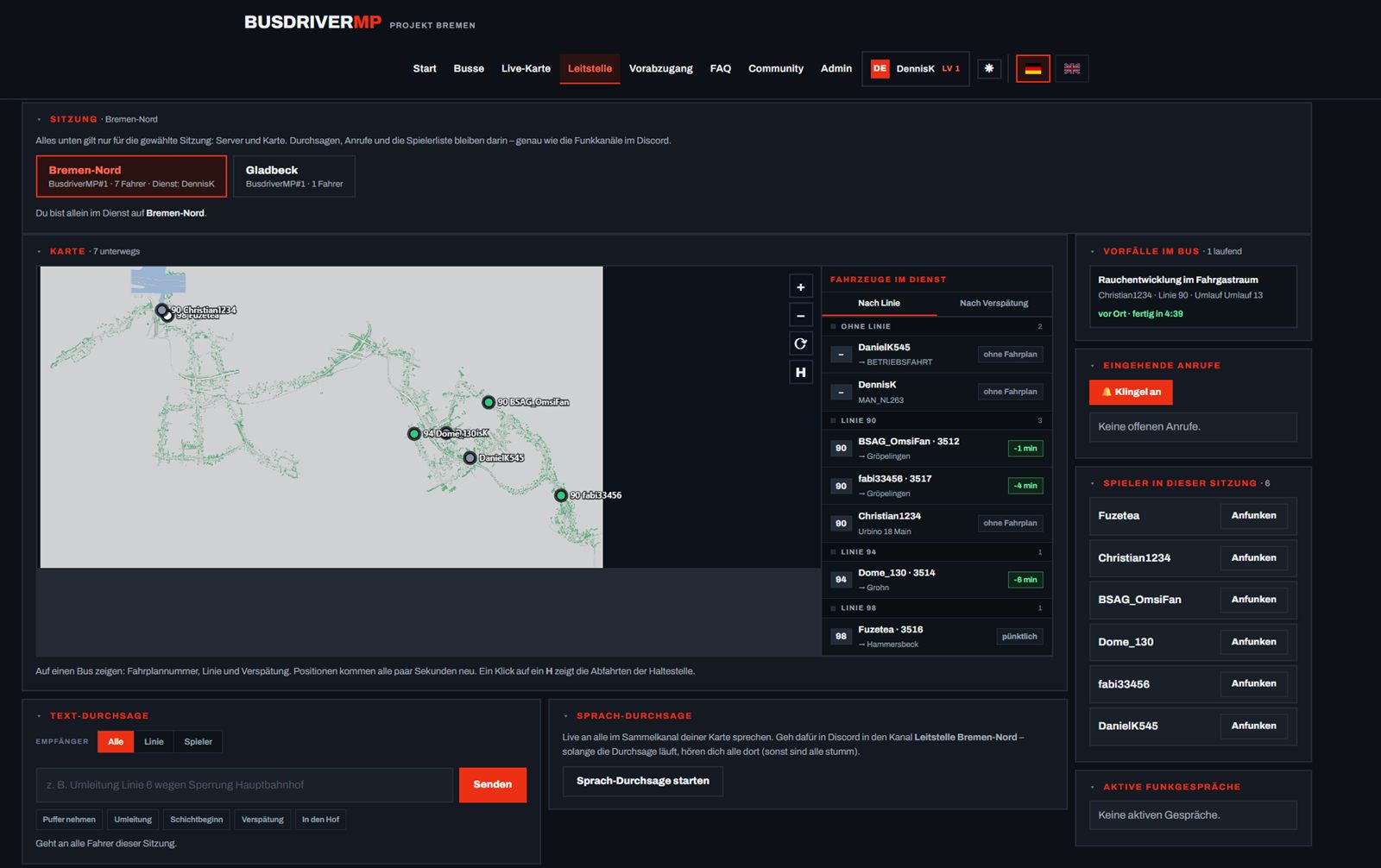
- Karte
- Jedes Fahrzeug als Punkt mit Name und Linie. Zeigt man auf einen Bus, erscheinen Fahrplannummer, Linie und Verspätung; ein Klick auf ein H zeigt die Abfahrten der Haltestelle.
- Fahrzeuge im Dienst
- Die Dienstliste, nach Linie oder nach Verspätung sortierbar. Ohne Fahrplan stehen die Wagen oben.
- Vorfälle im Bus
- Laufende Meldungen mit Fahrer, Linie, Umlauf und der Restzeit des Einsatzes.
- Eingehende Anrufe
- Anrufe der Fahrer. Über „Klingel an“ wird der Ton geschaltet.
- Spieler in dieser Sitzung
- Alle Fahrer mit dem Knopf Anfunken — das ruft den Fahrer direkt an.
- Text-Durchsage
- Nachricht an alle, eine Linie oder einen Spieler; darunter liegen fertige Bausteine wie Umleitung oder Verspätung.
- Sprach-Durchsage
- Live an alle Fahrer deiner Karte sprechen — über den Funk des Spiels. Dafür muss BusdriverMP verbunden sein; halte dann die Sprechtaste (Vorgabe: F8), auch während die Leitstelle vorn steht. Der Schalter kündigt die Durchsage mit einem Piepton an.
Was die Leitstelle tun kann
- Einsatzkräfte zu Vorfällen schicken.
- Fahrkartenkontrolleure an einer Haltestelle einsetzen.
- Durchsagen an alle Fahrer auf der Karte sprechen.
Positionen kommen alle paar Sekunden neu. Die Leitstelle läuft im Browser und ist auch vom Telefon aus bedienbar.
Verspätung – Die Abweichung von der Solldauer, in Minuten.
Durchsage – Eine Nachricht der Leitstelle an alle Fahrer auf der Karte, als Text oder gesprochen.
Leitstelle uebernehmen – Je Sitzung kann ein Spieler die Leitstelle seiner Karte übernehmen — über die Leitstellenseite im Browser. Er funkt dann aus dem Spiel heraus mit allen Fahrern dieser Karte.
Vorfälle und Kontrollen
Was passiert, wenn im Bus etwas vorfällt — und wie eine Fahrkartenkontrolle abläuft.
Vorfälle
Vorfälle treten während der Fahrt von selbst auf. Melde sie über das Funkfeld; die Leitstelle sieht die Meldung mit Fahrer, Linie und Umlauf und schickt die passende Einsatzkraft.
Jeder Vorfall hat eine Anfahrtdauer und eine Einsatzdauer, beide in Minuten. Bei den meisten Vorfällen ist die Weiterfahrt unterbrochen, bis die Einsatzkräfte da sind — die Erfahrung gibt es erst, wenn der Einsatz abgeschlossen ist.
| Vorfall | Einsatzkraft | Anfahrt | Dauer | XP | Besonderheit |
|---|---|---|---|---|---|
| Schlägerei im Bus | Polizei | 3 min | 5 min | 12 XP | Weiterfahrt unterbrochen, warten bis die Einsatzkräfte erscheinen. |
| Fahrgast zusammengebrochen | Rettungswagen | 4 min | 4 min | 15 XP | Weiterfahrt unterbrochen, warten bis die Einsatzkräfte erscheinen. |
| Randalierer an Bord | Polizei | 5 min | 3 min | 10 XP | Weiterfahrt unterbrochen, warten bis die Einsatzkräfte erscheinen. |
| Fahrgast ohne Fahrschein weigert sich auszusteigen | Polizei | 5 min | 2 min | 8 XP | Weiterfahrt unterbrochen, warten bis die Einsatzkräfte erscheinen. |
| Rauchentwicklung im Fahrgastraum | Feuerwehr, Verkehrsmeister | 4 min | 6 min | 20 XP | Weiterfahrt unterbrochen, warten bis die Einsatzkräfte erscheinen. |
| Handtaschendiebstahl im Fahrzeug gemeldet | Polizei oder Verkehrsmeister (zufällig) | 5 min | 1 min | 3 XP | Die Leitstelle teilt mit, dass die Einsatzkräfte zur Endhaltestelle kommen. Der Timer läuft erst ab der Endhaltestelle des aktiven Fahrplans. |
| Gefahndete Person im Fahrzeug | Polizei und Verkehrsmeister | 3 min | 4 min | 20 XP | Weiterfahrt unterbrochen, warten bis die Einsatzkräfte erscheinen. |
| Fahrgast gestürzt | Verkehrsmeister und Rettungswagen | 3 min | 5 min | 14 XP | Weiterfahrt unterbrochen, warten bis die Einsatzkräfte erscheinen. |
| Kein Wechselgeld mehr | Verkehrsmeister | 4 min | 1 min | 3 XP | Erscheint nur an der Endhaltestelle des aktuellen Fahrplans. |
| Fahrgast fragt nach dem Weg in die Innenstadt | keine — nur beim Fahrer sichtbar | — | 1 min | 2 XP | Erscheint nur bei geöffneter Tür. Keine Weiterfahrt möglich; die Kommunikation mit dem Fahrgast ist zäh. |
| Hublift / Klapprampe klemmt | keine — nur beim Fahrer sichtbar | — | 1 min | 2 XP | Erscheint nur bei geöffneter Tür. Keine Weiterfahrt möglich; der Fahrer behebt die Störung selbst — simuliert durch den Ablauf der Zeit. |
Die beiden letzten Vorfälle sieht nur der Fahrer. Es kommt keine Einsatzkraft, die Zeit läuft trotzdem ab und die Erfahrung wird gutgeschrieben.
Fahrkartenkontrolle
Kontrolleure steigen an einer Haltestelle zu, fahren drei Haltestellen mit und rechnen beim Aussteigen ab. Pro Kontrolle sind null bis zehn Schwarzfahrer möglich, jeder bringt 60 €.
Die Kontrolle bringt 3 Erfahrungspunkte, unabhängig davon, wie viele Schwarzfahrer gefunden werden.
Einsatzkraft – Polizei oder Rettungsdienst, von der Leitstelle geschickt.
Kontrolleur – Ein Mitglied, das an einer Haltestelle zusteigt und Fahrkarten prüft.
Optionen
Was jeder Spieler selbst einstellt. Im Launcher links unter SYSTEM › Optionen – für alle sichtbar, anders als die Einstellungen des Betreibers.
OMSI schneller starten
OMSI liest beim Start jede installierte Karte und jeden Bus ein. Je größer die Sammlung, desto länger dauert der Start – und desto länger steht OMSI still, wenn es den Bus eines Mitspielers baut. Was du gerade nicht fährst, blendest du hier vorübergehend aus.
- Links stehen die Karten, rechts die Fahrzeuge – jeder Bus je Fassung, also etwa nur der Citaro mit drei Türen und nicht gleich der ganze Ordner.
- Haken weg heißt ausgeblendet. Suchfeld, „alle an“ und „alle aus“ wirken auf das, was gerade in der Liste steht: Wer „Citaro“ sucht und „alle aus“ drückt, meint die Citaros.
- Erst „Übernehmen“ verschiebt etwas. Vorher steht da „Ungespeicherte Änderungen“.
- „Alles wieder einblenden“ holt alles an seinen Platz zurück.
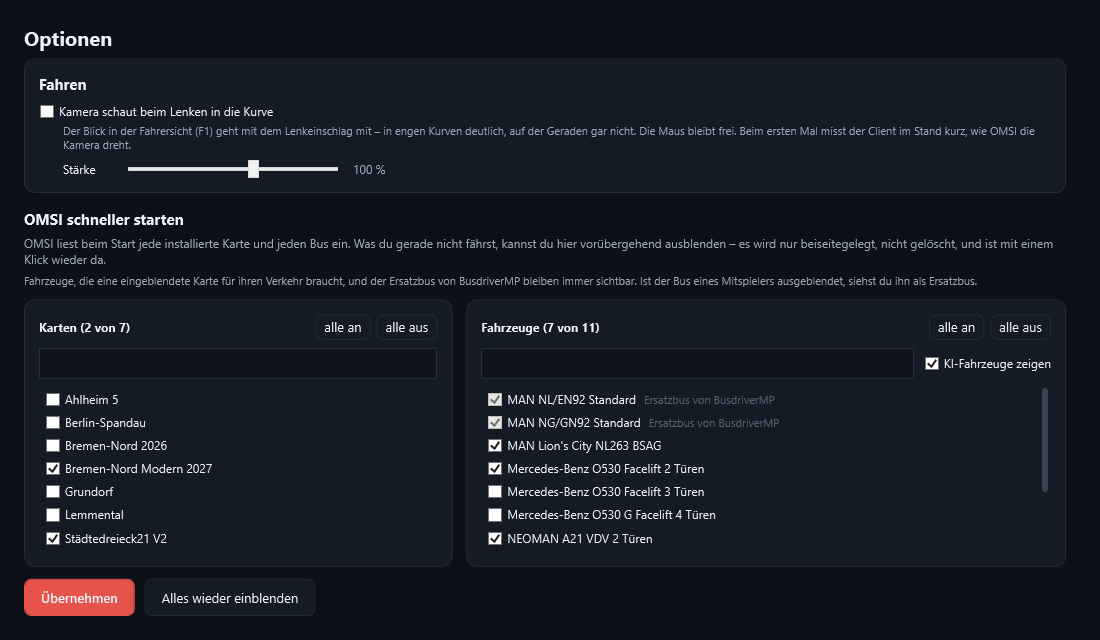
Gelöscht wird nichts. Eine ausgeblendete Karte liegt unter OMSI\BusdriverMP-ausgeblendet\maps, ein ausgeblendeter Bus bleibt in seinem Ordner und heißt nur „.bus.aus“ statt „.bus“. Modelle und Texturen bleiben, wo sie sind.
Nur bei geschlossenem OMSI. Fahrzeuge, die eine eingeblendete Karte für ihren Verkehr braucht, lassen sich nicht abwählen – daneben steht grau, welche Karte sie braucht. Hakst du diese Karte ab, sind ihre Fahrzeuge sofort frei. Blendest du eine Karte wieder ein, kommen ihre Fahrzeuge automatisch mit.
Für gemeinsame Runden: Ist der Bus eines Mitspielers bei dir ausgeblendet, siehst du ihn als Ersatzbus (MAN NL/NG). Der Ersatzbus selbst bleibt deshalb immer eingeblendet.
Ausblenden – Karte oder Bus vorübergehend beiseitelegen, damit OMSI sie beim Start nicht einliest. Mit einem Klick rückgängig.
Ersatzbus – Der MAN NL/NG, den BusdriverMP baut, wenn dir der Bus eines Mitspielers fehlt.
FAQ
Die häufigsten Fälle, jeweils mit Ursache und Abhilfe. Jede Antwort in höchstens drei Sätzen.
OMSI startet sehr langsam.+
OMSI liest beim Start alle installierten Karten und Busse ein. Blende im Launcher unter Optionen › OMSI schneller starten aus, was du gerade nicht fährst – es wird nur beiseitegelegt und ist mit einem Klick wieder da (Kapitel 12).
Ich sehe einen Mitspieler nicht.+
Meist ist OMSIs Speicher voll — der Client schreibt das im Klartext ins Protokoll. Senke Sichtweite und Verkehrsdichte, starte OMSI neu und schalte die KI-Busse ein.
Andere sagen, ich ruckle.+
Der Client meldet, wenn der Rechner den Takt nicht hält. Senke die Grafikeinstellungen oder fahre mit KI-Bussen.
Mitspieler stehen versetzt.+
Die Kachelgröße wird beim ersten überfahrenen Kachelrand gemessen. Bis dahin gilt ein Näherungswert; nach der ersten Kachel stimmt die Position.
Der Funk geht nicht.+
Der Funk liegt im Spiel, ein Discord-Konto braucht er nicht mehr. Prüfe drei Sachen: Steht der Funk im Funkfenster (F6) auf „an“? Hältst du die Sprechtaste (Vorgabe: F8)? Und steht OMSI im Vordergrund — gesendet wird nur dann, damit niemand beim Tippen in einem anderen Fenster versehentlich mitfunkt. Im Protokoll steht die Zeile „Funk[an taste=F8 …]“; dort siehst du, welche Taste gilt.
Ich bin verbunden, aber niemand sieht mich — und ich sehe niemanden.+
Fast immer laufen OMSI 2 und BusdriverMP mit unterschiedlichen Rechten. Der Client hängt sich dann zwar an, darf OMSIs Speicher aber nicht lesen — er hat keine Position zu senden. Im Protokoll steht „OMSIs Speicher lässt sich NICHT lesen“ und danach durchgehend „sende 0/s“.
BusdriverMP findet OMSI 2 nicht.+
Meist läuft OMSI 2 als Administrator, BusdriverMP aber nicht — dann kommt keine Verbindung zustande. Nimm bei omsi.exe unter Eigenschaften › Kompatibilität den Haken „Programm als Administrator ausführen“ heraus und starte OMSI neu.
Ich komme auf keinen Server.+
Es fehlt der Beitritts-Schlüssel. Den weist der Betreiber zu.
Meine Fahrt wurde nicht gutgeschrieben.+
Die Auswertung läuft stündlich. Bis dahin steht die Fahrt als offen in der Fahrtenmappe.
Unterschiedliche Rechte beheben: OMSI und den Launcher schließen. Dann bei BEIDEN per Rechtsklick auf die Verknüpfung unter Eigenschaften › Kompatibilität den Haken „Programm als Administrator ausführen“ entfernen — am einfachsten laufen beide ohne. Erst OMSI starten, Karte laden, in den Bus setzen, dann verbinden. Bleibt es dabei, hilft ein Neustart von Windows: Manchmal hält ein alter OMSI-Prozess die Verbindung noch offen.
Das Protokoll des Clients liegt im Launcher-Ordner und ist in Klartext geschrieben. Hänge es an, wenn du im Discord nachfragst.
Bugs melden und Support
Steht dein Fall hier nicht, geht es über Discord weiter: dort meldest du Fehler und bekommst Support vom Team und von anderen Fahrern.
Eine gute Fehlermeldung nennt: was du getan hast, was passiert ist, Karte und Server — dazu das Protokoll aus dem Launcher-Ordner.
Kachel – Ein Kartenabschnitt in OMSI. Die Kachelgröße wird beim ersten Kachelrand gemessen.
Protokoll – Die Textdatei, in die der Client Fehler und Warnungen schreibt.
Support
Wo du Hilfe bekommst, Fehler meldest und was in eine gute Meldung gehört.
Discord
Der Support läuft über Discord. Dort erreichst du das Team und andere Fahrer, meldest Fehler und bekommst Antwort auf alles, was im Handbuch nicht steht.
Zum Discord-Server geht es über busdrivermp.de — der Einladungslink steht dort unter Community.
Auf Discord liegen Fahrpläne, Ankündigungen und Support — für den Funk brauchst du es nicht.
Fehler melden
Je genauer die Meldung, desto schneller die Antwort. Diese Angaben gehören dazu:
- Was du getan hast, Schritt für Schritt.
- Was passiert ist — und was du erwartet hättest.
- Karte, Server und Uhrzeit des Vorfalls.
- Deine Version des Launchers, sie steht unten links im Fenster.
- Das Protokoll aus dem Launcher-Ordner, als Datei angehängt.
- Wenn möglich ein Screenshot oder eine kurze Aufnahme.
Das Protokoll ist in Klartext geschrieben und enthält keine Kennwörter. Es ist die schnellste Abkürzung zur Ursache.
Bei weiteren Fragen erreichst du uns unter info@busdrivermp.projekt-bremen.de — für alles, was nicht in den Discord gehört, etwa Konto, Zahlung oder Rechtliches.
Was der Support nicht leistet
Keine Hilfe zu OMSI 2 selbst, zu Karten, Bussen oder Mods anderer Anbieter. Erfahrung, Geld oder Fahrten werden nicht nachträglich gutgeschrieben.
Protokoll – Die Textdatei, in die der Client Fehler und Warnungen schreibt.
Changelog – Die Liste der Änderungen je Fassung, auf der Website.
Etwas fehlt oder stimmt nicht mehr? Sag im Discord Bescheid – das Handbuch wächst mit dem Spiel.